넷플릭스를 몇 년째 사용하고 있지만, 알고 보면 우리가 놓치고 있는 기능들이 꽤 많다는 사실, 알고 계셨나요?
그냥 보기만 해도 충분히 재밌지만, 조금만 더 알면 훨씬 편하고 똑똑하게 즐길 수 있는 방법들이 있어요.
이번 글에서는 평소에 잘 보이지 않는 숨겨진 기능들,
그리고 일상 속에서 넷플릭스를 더 효율적으로 활용할 수 있는 꿀팁들을 소개해볼게요.
정말 실용적인 정보들만 담았으니, 읽고 바로 적용해보셔도 좋습니다.
1. 비밀 장르 코드로 숨겨진 콘텐츠 찾기
넷플릭스는 장르를 아주 세분화해서 운영하고 있는데요,
일반 인터페이스에서는 잘 안 보이지만 숫자 코드로 접근하면 더 많은 콘텐츠가 보입니다.
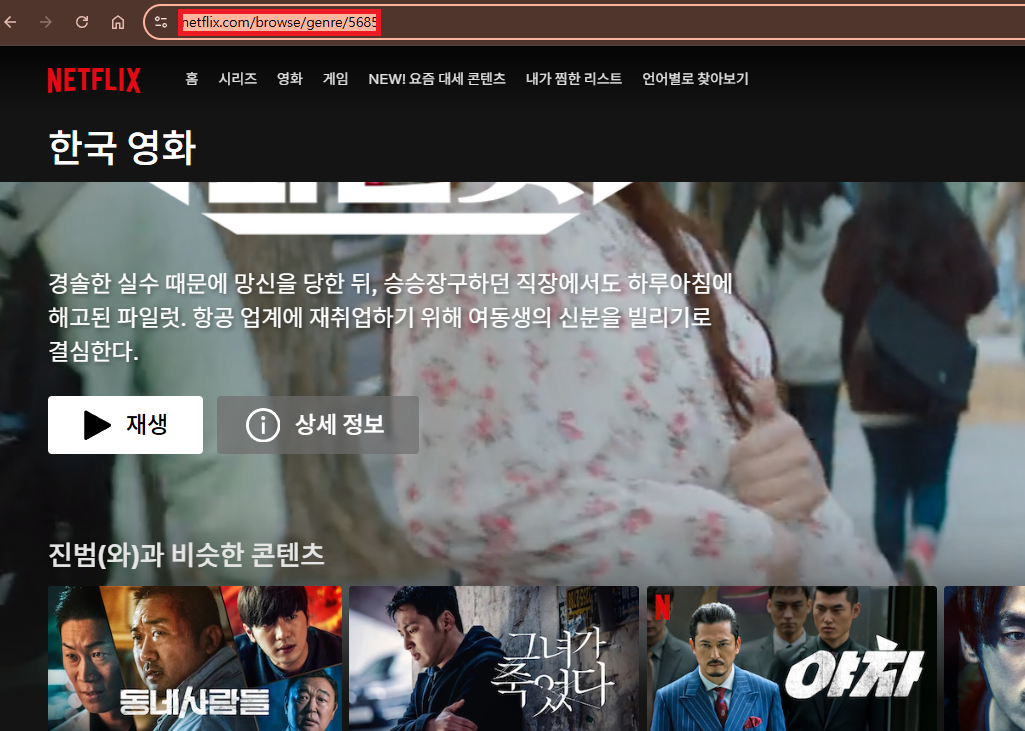
브라우저 주소창에 아래 형식으로 입력해보세요.
https://www.netflix.com/browse/genre/코드번호
예를 들어 이런 코드들이 있어요:
- 액션 코미디: 43040
- 한국 영화: 5685
- 심야 코미디: 1402
- 독립 스릴러: 3269
- 로맨틱 코미디: 5475
- B급 공포 영화: 8195
- 요리 다큐멘터리: 180
팁: 자주 보는 장르 코드는 브라우저 즐겨찾기에 저장해두면 더 편하게 쓸 수 있어요.
장르별 코드를 정리해 둔 txt 파일도 올려드리니 참고하시기 바랍니다
2. 키보드 단축키 마스터하기
노트북이나 PC로 볼 때 단축키를 알면 훨씬 편하게 조작할 수 있어요.
특히 누워서 볼 때 마우스 없이도 컨트롤 가능하다는 게 큰 장점이죠.
- 스페이스바: 재생 / 일시정지
- ← / →: 10초 되감기 / 빨리감기
- ↑ / ↓: 볼륨 조절
- F: 전체화면
- Esc: 전체화면 해제
- M: 음소거
- Shift + ← / →: 빠르게 되감기 / 감기
한 번 익혀두면 영상 볼 때마다 유용하게 써먹을 수 있어요.
3. 자막 스타일 커스터마이징
자막도 내 눈에 맞게 바꿀 수 있다는 거, 알고 계셨나요?
설정 방법은 간단해요:
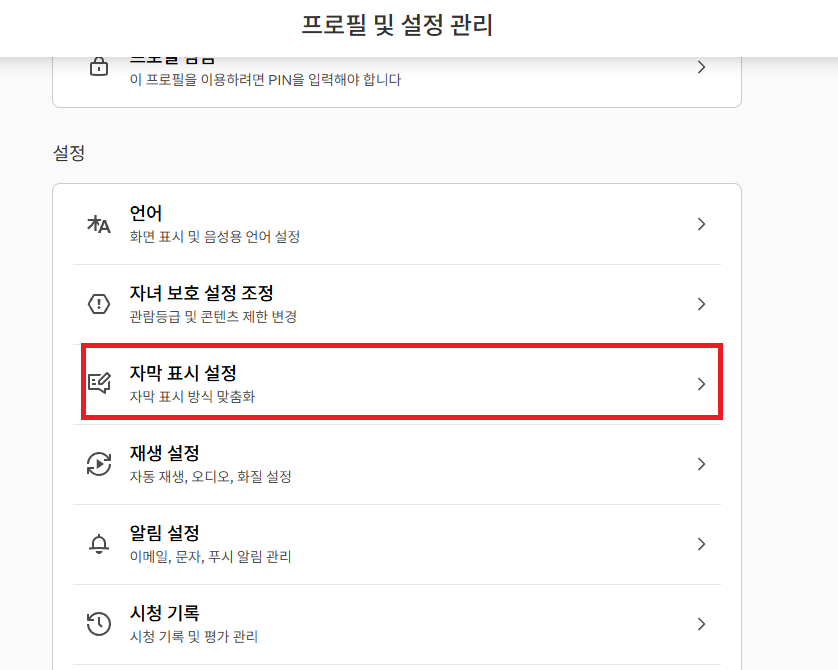
계정 설정 → ‘프로필’ → 프로필 선택 → ‘자막 표시 설정’
여기서 아래 항목들을 내 취향에 맞게 바꿀 수 있어요.
- 글꼴 크기: 작게 / 보통 / 크게
- 글꼴 스타일: 굵게, 그림자 효과
- 색상: 텍스트, 배경, 테두리
- 투명도 조절
눈 피로 줄이려면 배경을 반투명 검정으로 설정해보세요. 정말 편안해져요.
4. 다운로드 기능 200% 활용하기
외출 중에도 넷플릭스를 보고 싶다면 다운로드 기능을 적극 활용해보세요.
스마트 다운로드 설정 방법:
- 설정에서 스마트 다운로드 활성화
- 다 본 에피소드는 자동 삭제
- 다음 편은 자동으로 저장
- 와이파이에서만 다운로드 가능하도록 설정 가능
화질별 용량 참고:
- 표준 화질: 에피소드당 약 250MB
- 고화질: 에피소드당 약 440MB
- 16GB 기준으로 표준 화질 콘텐츠 약 60개 저장 가능
용량 걱정하는 분들에겐 필수 기능이에요.
5. 넷플릭스 추천 알고리즘 훈련시키기
넷플릭스가 자꾸 엉뚱한 걸 추천해줄 때 있죠.
사실 그럴 땐, 우리가 직접 넷플릭스에게 “내가 뭘 좋아하는지” 알려줘야 해요.
조금만 손보면 내 취향에 딱 맞는 추천으로 바뀔 수 있답니다.
시청기록에서 숨기기
가끔은 실수로 눌렀거나,
가족이나 친구가 내 계정으로 본 영상이 섞여 있을 때가 있어요.
그런 콘텐츠는 과감하게 숨기는 게 좋아요.
이런 경우에 숨기면 좋아요:
- 한 번 클릭했다가 흥미 없어서 껐던 영상
- 아이가 본 애니메이션
- 친구가 잠깐 틀어본 다큐멘터리
- 다시는 보고 싶지 않은 영화
어떻게 숨기느냐에 따라 방법이 달라져요.
앱에서는 이렇게 하면 돼요:
- 콘텐츠 길게 누르거나, ‘⋯’ 메뉴 클릭
- ‘시청기록에서 숨기기’ 선택
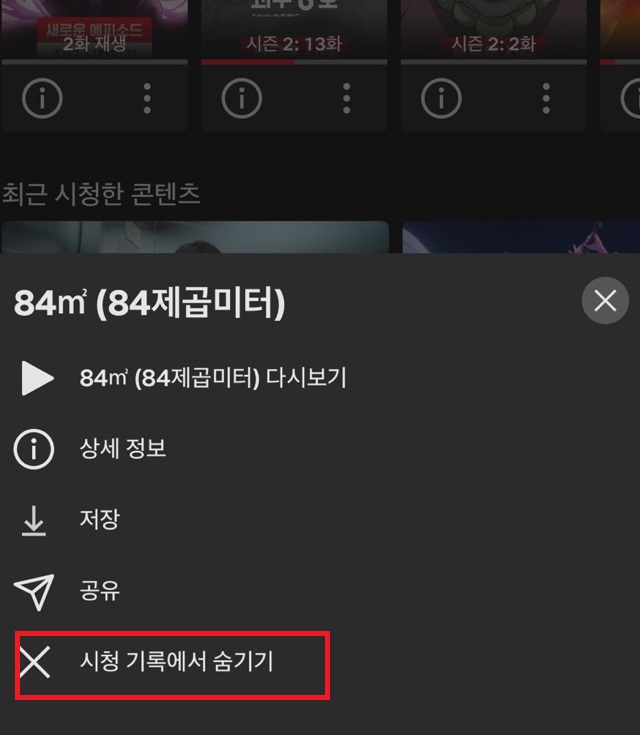
→ 그러면 이어보기 줄에서도, 시청기록에서도 사라지고
추천에도 거의 반영되지 않아요.
웹에서는 조금 달라요.
- 계정 → 프로필 → ‘시청 활동’으로 들어가면
예전엔 콘텐츠 옆에 ‘⊘’ 아이콘이 떠서 개별 숨기기가 가능했는데,
최근엔 일부 계정에서는 ‘모두 숨기기’ 버튼만 보이는 경우도 있어요.
조금 아쉽지만, 전체 숨기기도 추천 초기화에는 꽤 효과가 있어요.
숨긴 내용이 추천에 반영되지 않으려면 최대 24시간 정도 시간이 걸릴 수 있어요.
좋아요 / 싫어요 적극 누르기
이건 진짜 간단하면서도 효과 좋은 방법이에요.
- 좋아요(👍) 를 누르면 비슷한 콘텐츠를 더 많이 추천해주고,
- 싫어요(👎) 를 누르면 관련 콘텐츠를 줄여줘요.
특히 싫어요는 꽤 강력하게 반영돼서,
비슷한 스타일의 작품을 추천에서 확실히 걸러줄 수 있어요.
예전엔 별점 시스템이 있었지만 지금은
이 좋아요/싫어요가 더 정확하게 취향을 반영하는 방식이에요.
프로필 철저히 분리하기
추천 정확도를 높이고 싶다면, 프로필을 나누는 건 정말 효과적이에요.
- 내 전용 프로필: 내가 보고 싶은 것만 담기
- 가족 공용 프로필: 온 가족이 같이 보는 콘텐츠
- 장르별 프로필: 예를 들면, 로맨스 전용, 액션 전용 등
특히 가족 구성원이 다양하면 프로필 분리만으로도
추천의 정확도가 완전히 달라져요.
참고로, 프로필 잠금 기능도 있어요.
내 프로필에 다른 사람이 들어와서 기록을 섞어버리는 걸 막을 수 있어요.
정말 깔끔하게 다시 시작하고 싶다면, 새 프로필을 만드는 게 제일 확실한 방법이에요.
6. 넷플릭스 파티 기능으로 함께 보기
멀리 떨어진 친구나 연인과도 동시에 넷플릭스를 볼 수 있는 방법이 있어요.
바로 Teleparty(구 Netflix Party)라는 확장 프로그램입니다.
사용 방법:
- 크롬에서 Teleparty 확장 프로그램 설치
- 보고 싶은 콘텐츠 재생
- 확장 프로그램 실행 후 링크 생성
- 친구에게 공유
- 채팅하면서 동시에 시청 가능
장거리 연애 중이거나 해외에 친구가 있다면 정말 유용하게 쓸 수 있어요.

7. 데이터 절약하는 숨겨진 설정들
넷플릭스는 생각보다 데이터를 많이 쓰기 때문에
모바일에서는 아래 설정을 꼭 확인하세요.
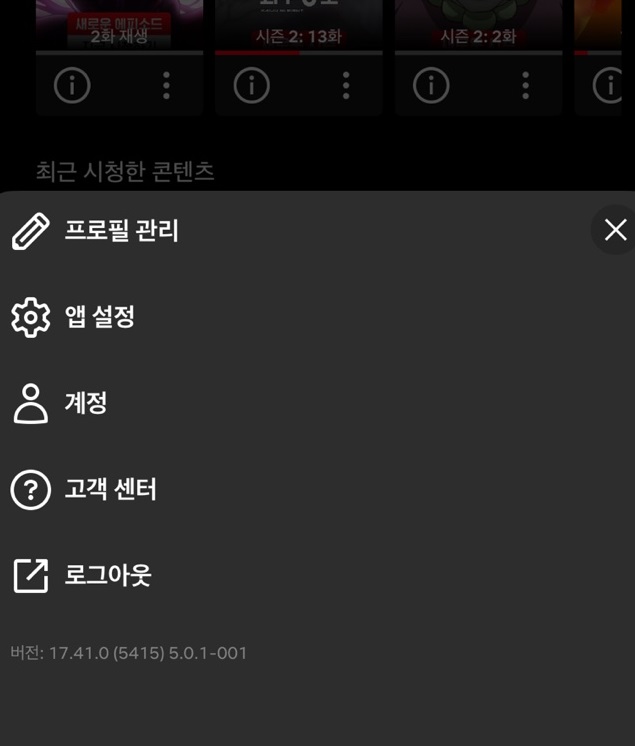
- 앱 설정 → 콘텐츠 재생설정 → 데이터 절약하기
또, 자동재생 설정도 조정할 수 있어요.
이렇게 하면 미리보기 영상으로 인한 데이터 낭비를 막을 수 있어요.
8. 검색을 똑똑하게 활용하기
검색창을 더 잘 활용하면 콘텐츠 찾는 재미가 달라집니다.
- 배우 이름으로 검색하면 출연작 리스트가 뜨고
- 감독 이름으로 검색하면 필모그래피가 쭉 나와요
- ‘한국 액션’, ‘감성 다큐’처럼 키워드를 조합하면 원하는 콘텐츠를 더 쉽게 찾을 수 있어요
리모컨에 있는 마이크 버튼을 눌러 음성 검색도 가능합니다
9. 아이 계정 안전하게 설정하기
아이들이 넷플릭스를 사용할 땐 더 세심한 설정이 필요하죠.
- 키즈 프로필을 생성하고 연령대 설정
- 시청 시간 제한 및 콘텐츠 차단
- 시청 기록 확인으로 어떤 콘텐츠를 봤는지도 체크 가능
부모 입장에서 안심하고 맡길 수 있는 기능들이 잘 마련되어 있어요.
마무리하며
오늘 소개한 넷플릭스 꿀팁들, 하나라도 직접 써보신다면 분명 그 전과는 조금 다른 즐거움을 느끼실 거예요.특히 장르 코드 찾기, 단축키, 자막 스타일 바꾸기처럼 처음엔 사소해 보여도 익숙해지면 꼭 챙기게 되는 기능들이 있죠.
이 글이 여러분의 넷플릭스 시간이 조금 더 편하고, 조금 더 내 취향에 가까워지는 데 작은 도움이 되었길 바랍니다.
혹시 여러분만 알고 있는 꿀팁이 있다면 댓글로 함께 나눠주시면 더 즐거운 넷플릭스 생활이 될 것 같아요.
'픽돌이 정보' 카테고리의 다른 글
| 귀멸의칼날 무한성편 8월 22일 개봉! 일본에서 무한열차 기록 박살낸 이유 (0) | 2025.07.29 |
|---|---|
| 코인 용어 완벽 정리: 초보도 쉽게 이해하는 필수 가이드 (0) | 2025.07.28 |
| 2025년 애니메이션 추천 완벽 가이드 – 여름에 뭐 볼지 고민된다면 (0) | 2025.07.23 |
| 비트코인 하반기 전망 - 전문가들이 말하는 연말 목표가 (0) | 2025.07.23 |
| 2025년 배달 오토바이 추천 TOP5 – 전기 오토바이 vs 가솔린, 뭐가 나을까? (0) | 2025.04.21 |


