UT Bot v2는 트레이딩뷰에서 바로 써볼 수 있는 ATR 트레일링 스톱 전략입니다. 다만 저는 이걸 '매수·매도 정답 지표'로 보진 않습니다. 차트 방향이 바뀌었는지 확인하고, 손절 기준선을 잡는 보조도구에 더 가까워요.
기준은 2026년 7월 7일에 다시 확인한 TradingView 원문 페이지와 Source code 탭입니다. 기본 입력값, 알림 방식, 백테스트 범위까지 코드에서 직접 확인한 내용만 넣었습니다.
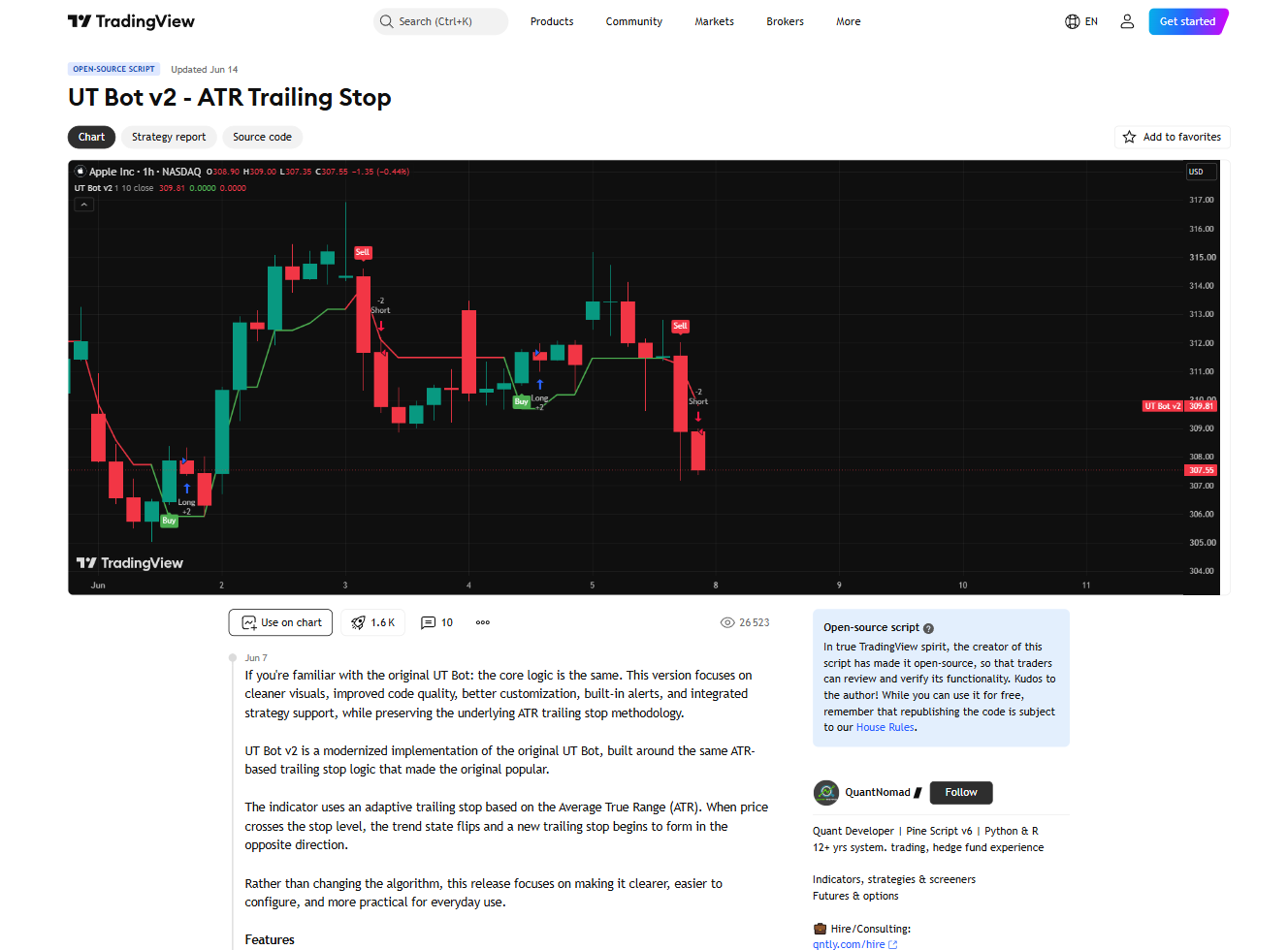
TradingView 원문 페이지의 차트 예시는 Buy/Sell 라벨과 ATR 트레일링 스톱 라인이 같이 보여서, 이 지표가 어떤 식으로 신호를 보여주는지 감을 잡기 좋습니다.
UT Bot v2는 뭘 보는 지표인가요?
UT Bot v2의 핵심은 단순합니다. ATR로 시장 변동성을 계산하고, 그 값에 승수를 곱해서 가격을 따라가는 스톱 라인을 만듭니다. 가격이 그 선을 위로 넘으면 Buy, 아래로 내려가면 Sell 조건이 됩니다.
TradingView 원문도 이 지표를 예측 지표라고 설명하지 않습니다. 원문 기준으로 보면 UT Bot v2는 미래 고점·저점을 맞히려는 도구가 아니라, ATR로 변동성을 반영해 추세를 따라가는 리스크 관리 도구입니다.
저는 이 부분이 제일 중요하다고 봐요. UT Bot v2를 처음 켜면 Buy/Sell 라벨이 눈에 먼저 들어오는데, 실제로는 라벨보다 트레일링 스톱 라인의 위치를 보는 쪽이 더 낫습니다.
확인한 기준은 이렇습니다
이번에 다시 본 기준은 세 가지입니다.
- TradingView 원문 페이지: 'UT Bot v2 - ATR Trailing Stop', 작성자 QuantNomad
- TradingView Source code 탭: Pine Script v6, 총 99줄
- QuantNomad 뉴스레터: 2026년 6월 14일 'UT Bot v2 is now live' 글
TradingView 원문 페이지에는 본문 날짜가 'Jun 7'로 보이고, 상단에는 'Updated Jun 14'가 표시됩니다.
QuantNomad 뉴스레터는 'June 14, 2026' 날짜로 UT Bot v2가 TradingView에 올라왔다고 안내합니다.
그래서 날짜를 쓸 때는 '6월 7일 게시, 6월 14일 업데이트 및 공개 안내' 정도로 보는 게 안전합니다. '6월 14일 최초 공개'라고만 쓰면 조금 뭉개져요.
설정값은 코드에서 이렇게 확인됩니다
Source code 탭에서 확인한 입력값은 아래와 같습니다.
- 'Multiplier': 기본값 1
- 'ATR Period': 기본값 10
- 'Source': 기본값 close
- 'Use Backtest Date Range': 기본값 true
- 'Start Date': 2020-01-01
- 'End Date': 2030-01-01
- 'Show Buy/Sell Signals': 기본값 true
- 'Color Bars by Trend': 기본값 false
- 'Show Trailing Stop Line': 기본값 true
한 가지 웃긴 부분이 있는데, 코드의 입력 라벨은 'Multiplier'가 아니라 'Multipier'로 적혀 있습니다.
기능상으로는 ATR에 곱하는 승수라서 Multiplier로 이해하면 됩니다.
기본값 자체는 공격적인 편입니다.
'Multiplier 1', 'ATR Period 10'이면 신호가 빨리 나오는 대신, 횡보장에서는 Buy/Sell이 자주 바뀔 수 있어요.
처음 테스트할 때는 이 기본값으로 시작하고, 신호가 너무 정신없이 바뀌면 Multiplier부터 조금 올려보는 게 편합니다.
영어 설정 화면에서는 어디를 보면 되나요?
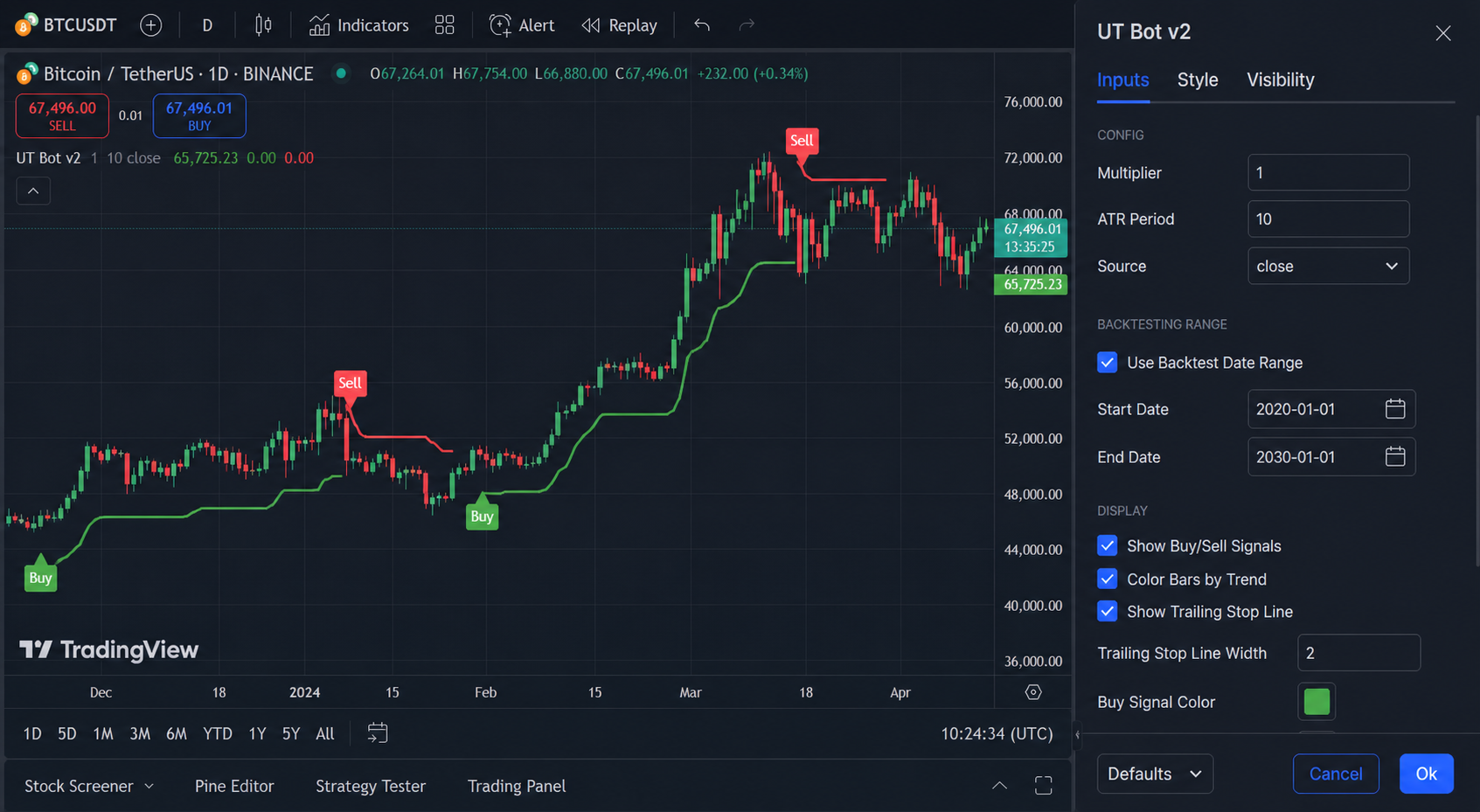
TradingView 화면은 계정이나 브라우저 설정에 따라 영어로 보일 수 있습니다. 차트에 UT Bot v2를 추가한 뒤, 차트 왼쪽 위의 'UT Bot v2' 이름 옆 톱니바퀴를 누르면 설정창이 열립니다. 설정 화면 예시는 설정 위치를 설명하기 위한 이미지입니다. 실제 TradingView 화면은 테마, 언어, 스크립트 업데이트에 따라 조금 다르게 보일 수 있습니다. 먼저 'Inputs' 탭을 보면 됩니다.
여기서 'Config', 'Backtesting Range', 'Display' 세 구역만 보면 초반 설정은 거의 끝나요. 'Config'에서는 'Multiplier', 'ATR Period', 'Source'를 봅니다. 'Multiplier'는 스톱 라인을 가격에서 얼마나 멀리 둘지 정하는 값이고, 'ATR Period'는 변동성을 계산할 봉 개수입니다. 'Source'는 계산 기준 가격이고 기본값은 close입니다.
'Backtesting Range'는 전략 테스터에서 어느 기간만 볼지 정하는 부분입니다. 'Use Backtest Date Range'를 켜면 Start Date와 End Date 사이의 결과만 확인합니다. 'Display'는 화면 표시 옵션입니다. Buy/Sell 라벨을 볼지, 캔들 색을 추세에 맞춰 바꿀지, 트레일링 스톱 라인을 표시할지 정합니다.
작동 원리는 어렵지 않습니다
코드 흐름은 이렇게 보면 됩니다.
- 'ta.atr(atr_len)'으로 ATR을 계산합니다.
- 'Multiplier × ATR'로 스톱 거리를 만듭니다.
- 가격이 스톱 위에 있으면 스톱 라인은 가격 아래쪽을 따라갑니다.
- 가격이 스톱 아래에 있으면 스톱 라인은 가격 위쪽을 따라갑니다.
- 가격이 스톱 라인을 위로 돌파하면 Buy 조건입니다.
- 스톱 라인이 가격을 위에서 아래로 넘기면 Sell 조건입니다.
복잡한 예측 모델이라기보다는, 가격이 이미 어느 쪽으로 넘어섰는지 확인하는 방식입니다.
그래서 강한 추세에서는 꽤 깔끔하게 보이지만, 박스권에서는 신호가 자주 흔들릴 수밖에 없습니다.
리페인팅은 어떻게 봐야 하나요?
UT Bot v2 코드의 Buy/Sell 조건에는 'barstate.isconfirmed'가 들어갑니다. TradingView Pine Script 공식 문서 기준으로 'barstate.isconfirmed'는 과거 봉에서는 true이고, 실시간 봉에서는 봉이 닫히는 마지막 업데이트에서 true가 됩니다.
알림도 'alert.freqonceperbarclose'로 작성돼 있습니다. TradingView 공식 문서상 이 옵션은 실시간 봉이 닫히고, 해당 alert 호출이 실행될 때만 알림을 발생시키는 방식입니다. 그래서 이 지표는 코드상으로는 봉 마감 기준 신호를 의식해서 만들어져 있습니다.
다만 이 말이 '실전에서 절대 흔들리지 않는다'는 뜻은 아니에요. 실시간 봉이 움직이는 동안에는 차트가 계속 변하고, 확정 신호는 결국 봉이 닫힌 뒤에 봐야 합니다. 알림 매매나 자동매매까지 생각한다면, 저는 무조건 봉 마감 기준으로 테스트하는 쪽을 권합니다.
Heikin Ashi 옵션은 있나요?
이번에 확인한 UT Bot v2 Source code 99줄 안에서는 Heikin Ashi 토글을 찾지 못했습니다. 'source = input.source(close)'는 있지만, Heikin Ashi 캔들로 바꾸는 별도 옵션은 보이지 않습니다.
예전 UT Bot 설명이나 다른 파생 지표 글에서는 Heikin Ashi 조합이 자주 나옵니다. 그래서 헷갈리기 쉬워요.
하지만 여기서 다루는 건 QuantNomad의 'UT Bot v2 - ATR Trailing Stop'입니다. 같은 이름이 들어간 다른 지표 설정을 그대로 섞으면 안 됩니다.
백테스트는 어디까지 믿어야 할까요?
UT Bot v2는 'strategy()'로 작성되어 있어서 TradingView 전략 테스터에서 결과를 볼 수 있습니다. 이건 장점입니다. 그냥 라벨만 찍는 지표보다, 적어도 같은 조건으로 과거 구간을 비교해볼 수 있으니까요.
그렇다고 백테스트 결과가 실전 수익을 보장하진 않습니다. 특히 ATR 트레일링 스톱 계열은 추세가 길게 이어진 구간에서 좋아 보이기 쉽고, 횡보장에서는 손실 거래가 반복될 수 있습니다. 수수료와 슬리피지를 넣지 않으면 결과가 더 좋아 보일 수도 있고요.
저라면 기본값을 바로 실전에 쓰기보다, 먼저 같은 종목에서 기간을 나눠 봅니다. 상승장, 하락장, 횡보장을 따로 보고 결과가 한쪽 장세에만 몰려 있으면 조심해야 합니다.
시간프레임별 설정은 단정하지 않는 게 좋습니다
'5분봉은 몇, 일봉은 몇'처럼 딱 잘라 말하는 글도 많지만, 이건 조심해야 합니다. 원문에는 시간프레임별 공식 최적값이 박혀 있지 않습니다. 원리만 보면 됩니다.
Multiplier를 낮추면 스톱 라인이 가격에 가까워지고 신호가 빨라집니다. 대신 휩쏘도 늘 수 있습니다. Multiplier를 높이면 신호가 줄고 스톱 라인이 멀어지지만, 진입과 청산은 늦어질 수 있습니다.
ATR Period도 비슷합니다. 값을 키우면 변동성 계산이 느리게 반응하고, 값을 낮추면 최근 움직임에 더 민감하게 반응합니다. 정답값을 찾기보다, 내가 보는 종목과 시간프레임에서 신호가 너무 잦은지부터 보는 게 현실적입니다.
같이 보면 좋은 필터
UT Bot v2를 단독으로만 보면 횡보장에서 신호가 많이 나올 수 있습니다. 그래서 저는 최소한 큰 방향 필터 하나는 같이 보는 편이 낫다고 봅니다.
- 이동평균선: 큰 추세와 UT Bot 신호가 같은지 확인
- RSI: 과열·침체 구간에서 무리한 진입을 피하는 용도
- MACD: 모멘텀이 신호 방향과 맞는지 확인
- 거래량: 신호가 나온 자리에서 거래가 붙었는지 확인
- 지지·저항: 라벨이 주요 가격대 근처에서 나왔는지 확인
이 조합도 정답은 아닙니다. 다만 'Buy 떴으니 매수', 'Sell 떴으니 매도'로 보는 것보다는 훨씬 낫습니다.
UT Bot v2는 판단을 대신하는 지표가 아니라, 판단할 위치를 줄여주는 도구로 보는 게 맞아요.
저는 이렇게 봅니다
UT Bot v2는 무료 오픈소스 전략이고, 코드도 짧습니다.
ATR, 승수, Source, 표시 옵션, 알림, 백테스트 범위까지 한 화면에서 확인할 수 있어서 처음 뜯어보기엔 꽤 좋은 지표입니다.
다만 기대치를 낮춰야 합니다. 이 지표의 장점은 '단순함'이지, '높은 승률 보장'이 아닙니다.
원문에서도 성배가 아니라고 선을 긋고 있고, 코드 구조도 결국 ATR 트레일링 스톱을 깔끔하게 구현한 쪽입니다.
처음 써본다면 저는 이렇게 할 것 같아요.
- 기본값 'Multiplier 1', 'ATR Period 10', 'Source close'로 먼저 올려보기
- Buy/Sell 라벨보다 트레일링 스톱 라인 위치 먼저 보기
- 횡보장에서 라벨이 얼마나 흔들리는지 확인하기
- 전략 테스터에서 수수료와 기간을 바꿔보기
- 단독 진입 신호가 아니라 추세 전환 알림으로 쓰기
트레이딩뷰 추천 지표를 찾는다면 UT Bot v2는 테스트해볼 만합니다.
다만 제 기준에서는 '이걸 켜면 수익이 난다'가 아니라, '내 매매 기준을 차트 위에서 더 선명하게 보는 도구'에 가깝습니다. 그 정도 기대치로 보면 꽤 쓸모가 있어요.
'픽돌이 정보' 카테고리의 다른 글
| 로블록스 코드 모음 2026년 8월 최신, 지금 입력되는 코드만 정리 (0) | 2026.08.12 |
|---|---|
| 음력 양력 변환기 달님 변환기 사용법, 윤달까지 바로 계산 (0) | 2026.07.29 |
| 와이파이 느릴 때 공유기 교체 전 먼저 할 5가지 - 채널·위치 설정으로 체감 속도 올리기 (0) | 2026.06.23 |
| 에어컨 물 떨어짐 원인|배수호스 막힘부터 서비스 부를 때까지 (0) | 2026.06.09 |
| 6월 환급금 언제 들어오나요? (0) | 2026.06.02 |


